



Deux volets redimensionnables. Les utilisateurs font glisser la barre à la souris ou au toucher, ou lui donnent le focus et utilisent les flèches.
Pourquoi c’est utile
- Souris, toucher et clavier
- Retient la taille sur demande
- Simple
Où il trouve sa place
- Vues liste et détail
- Éditeurs avec aperçu
- Explorateurs de fichiers
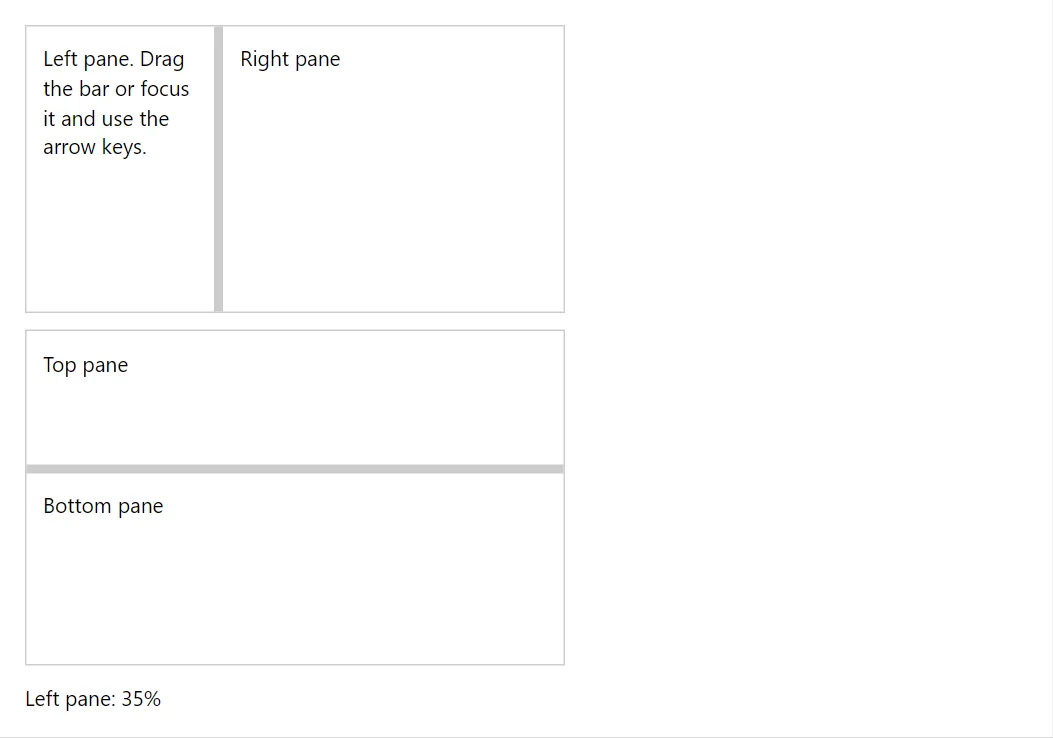
Exemple
<Splitter Size="30" CollapsiblePane="SplitterPane.First" @bind-Collapsed="_collapsed" SingleBelow="Breakpoint.Md" @bind-ActivePane="_active" Style="height:12rem">
    <First>Folders. Press Enter or double-click the bar to collapse this pane.</First>
    <Second>Messages. Below 768 px wide only one pane is shown.</Second>
</Splitter>
    <Button Variant="Variant.Outlined" OnClick="@(() => _collapsed = _collapsed == SplitterPane.None ? SplitterPane.First : SplitterPane.None)">Toggle first pane</Button>
    <Button Variant="Variant.Outlined" OnClick="@(() => _active = _active == SplitterPane.First ? SplitterPane.Second : SplitterPane.First)">Switch the pane of the narrow mode</Button>
<span>Collapsed: @_collapsed. Narrow mode shows: @_active.</span>

@code {
    private SplitterPane _collapsed;
    private SplitterPane _active = SplitterPane.First;
}
Un court fragment. Ajoutez @using RayCraft.Blazor.Components à votre page et utilisez un mode de rendu interactif.
Inclus dans RayCraft Free. Des exemples fonctionnels se trouvent dans le dépôt GitHub (MIT); il contient du code d’exemple et de démonstration, pas le code de la bibliothèque.