



Twee aanpasbare vensters. Gebruikers slepen de balk met muis of aanraking, of geven hem focus en gebruiken de pijltoetsen.
Waarom het helpt
- Muis, aanraking en toetsenbord
- Onthoudt de grootte als je erom vraagt
- Eenvoudig
Waar het past
- Lijst- en detailweergaven
- Editors met voorbeeld
- Bestandsbrowsers
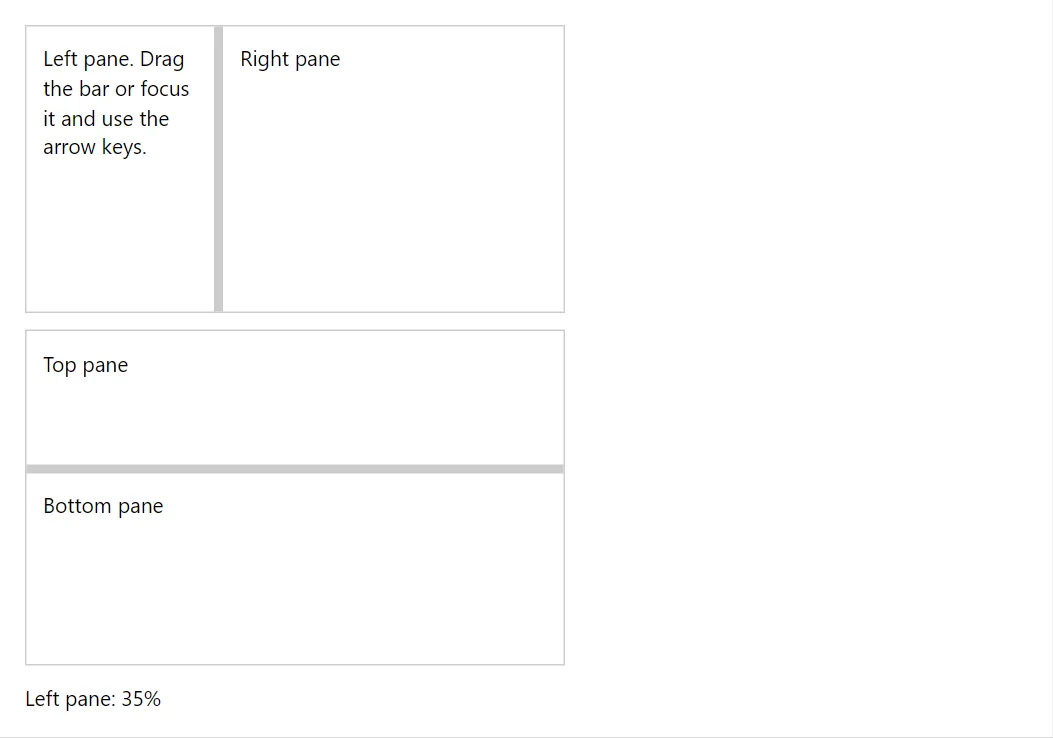
Voorbeeld
<Splitter Size="30" CollapsiblePane="SplitterPane.First" @bind-Collapsed="_collapsed" SingleBelow="Breakpoint.Md" @bind-ActivePane="_active" Style="height:12rem">
    <First>Folders. Press Enter or double-click the bar to collapse this pane.</First>
    <Second>Messages. Below 768 px wide only one pane is shown.</Second>
</Splitter>
    <Button Variant="Variant.Outlined" OnClick="@(() => _collapsed = _collapsed == SplitterPane.None ? SplitterPane.First : SplitterPane.None)">Toggle first pane</Button>
    <Button Variant="Variant.Outlined" OnClick="@(() => _active = _active == SplitterPane.First ? SplitterPane.Second : SplitterPane.First)">Switch the pane of the narrow mode</Button>
<span>Collapsed: @_collapsed. Narrow mode shows: @_active.</span>

@code {
    private SplitterPane _collapsed;
    private SplitterPane _active = SplitterPane.First;
}
Een kort fragment. Voeg @using RayCraft.Blazor.Components toe aan je pagina en gebruik een interactieve rendermodus.
Inbegrepen in RayCraft Free. Werkende voorbeelden staan in de GitHub-repository (MIT); het bevat voorbeeld- en democode, niet de code van de bibliotheek.